
AntMessenger桌面端共享屏幕隐私检查:通知预览、窗口选择与结束确认
在视频会议中共享电脑屏幕时,Ant Messenger 的聊天窗口和通知预览可能被会议参与者看见。这里讨论的是使用会议软件共享桌面的场景,并不假设 Ant Messenger 自带屏幕共享。准备好要展示的窗口、处理提醒和检查结束状态,能减少无意暴露私人对话或团队资料的机会。
一、会前先看桌面上可能出现什么
关闭无关聊天窗口,检查桌面、任务栏、最近打开的文件和浏览器标签页。手机与电脑都可能弹出同一条提醒,注意会议中的摄像头画面是否会拍到手机通知。按当前系统和客户端提供的选项,临时隐藏消息预览或启用专注模式;具体入口与效果以设备版本为准。若必须保留紧急提醒,先约定由谁在会后处理,不要为安静而漏掉关键事项。

二、优先共享需要展示的单个窗口
会议软件若允许选择窗口,优先选演示文档或浏览器中的目标窗口,而不是整个桌面。共享前看一眼会议软件的预览,确认参与者看到的画面与预期一致。切换到文件、浏览器或聊天应用时先暂停共享,再核对新画面。别把“只共享窗口”理解为绝对保护:系统通知、弹窗和会议软件行为仍要在当前设备上实际测试。

三、需要展示聊天内容时先确认范围
如果确实要演示一段对话,先得到相关参与者同意,确认是否有其他群成员、电话号码、附件名和历史消息会同时出现。可用脱敏示例或单独整理的说明替代真实聊天截图。Ant Messenger 的隐私与加密设置保护的是特定使用场景,已经显示在被共享屏幕上的内容仍可能被参会者看见;具体设置可查看隐私说明。
四、结束共享后再恢复日常聊天
会议结束或切换议题时,先确认共享指示已消失,再打开私人聊天和工作资料。若会议曾录制,核对录制范围、访问权限和保存地点;若发现内容误露,及时告知相关负责人,记录暴露的范围并按组织规则处理。临时调整过的通知设置也要恢复,并检查是否有待回复的重要消息。
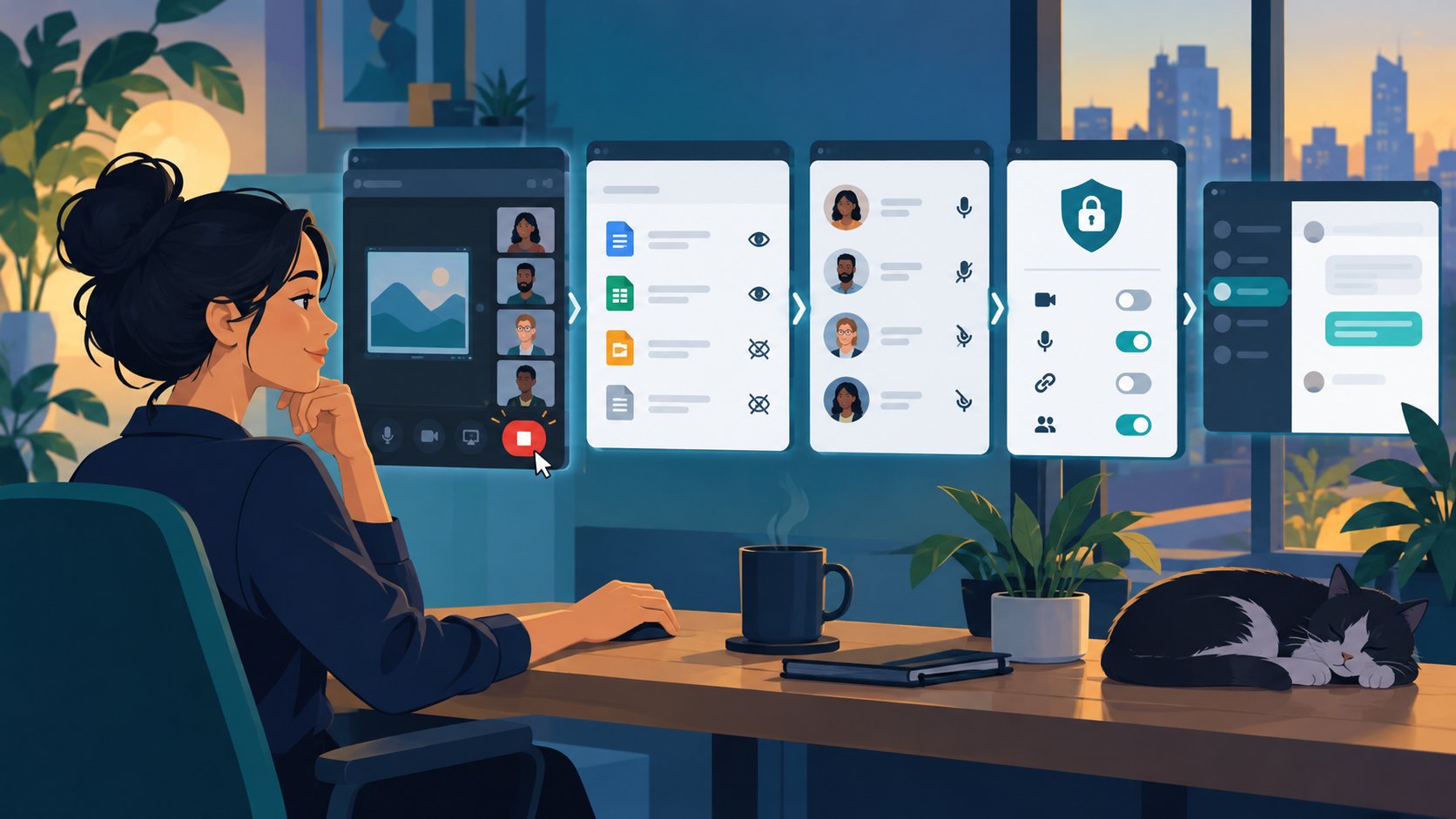
最简单的习惯是:共享前看桌面,共享时看预览,切换时先暂停,结束后确认已停止。把这四步做成会前清单,比事后解释一次意外弹出的消息更可靠。