
AntMessenger桌面端扫码登录失败怎么办:二维码、手机确认与网络排查
桌面端扫码登录失败,先别急着重装。二维码不显示、手机扫不出来、扫码后电脑仍停在登录页,是三个不同环节的问题。把现象分清,再逐步检查,比反复扫码更有效,也能减少误扫陌生登录码的风险。
一、先确认入口和手机状态
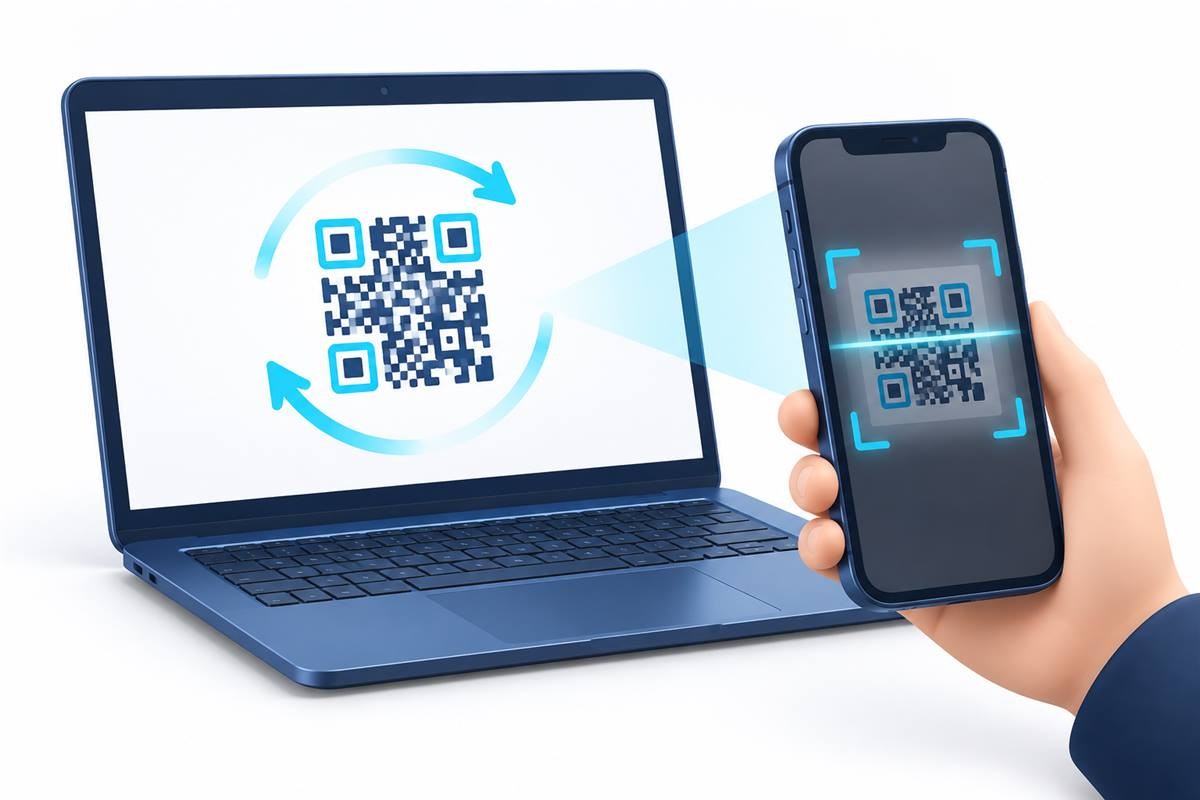
从 Ant Messenger 官网对应的 Windows 或 Mac 页面获取桌面客户端,确认手机端已正常登录。官网常见问题给出的路径是:在手机上打开“Ant > 聊天 > 右上角 + > 扫一扫”,扫描桌面端显示的二维码,再按手机上的提示操作。不要用普通相机扫来路不明的二维码,也不要将登录二维码截图发给别人代扫。

二、二维码没有显示或手机扫不出来
如果电脑登录页只显示空白或加载提示,先检查电脑能否正常访问网站,再重开桌面客户端;企业账号还要核对是否选中了所属企业服务器,服务器地址应以管理员提供的信息为准。二维码已显示但手机无法识别时,检查屏幕亮度、镜头是否被遮挡,以及手机“扫一扫”是否获得相机权限。若界面提示二维码已过期,使用客户端提供的刷新入口生成新码,不要反复扫描旧截图。
三、扫码成功,但电脑没有进入会话
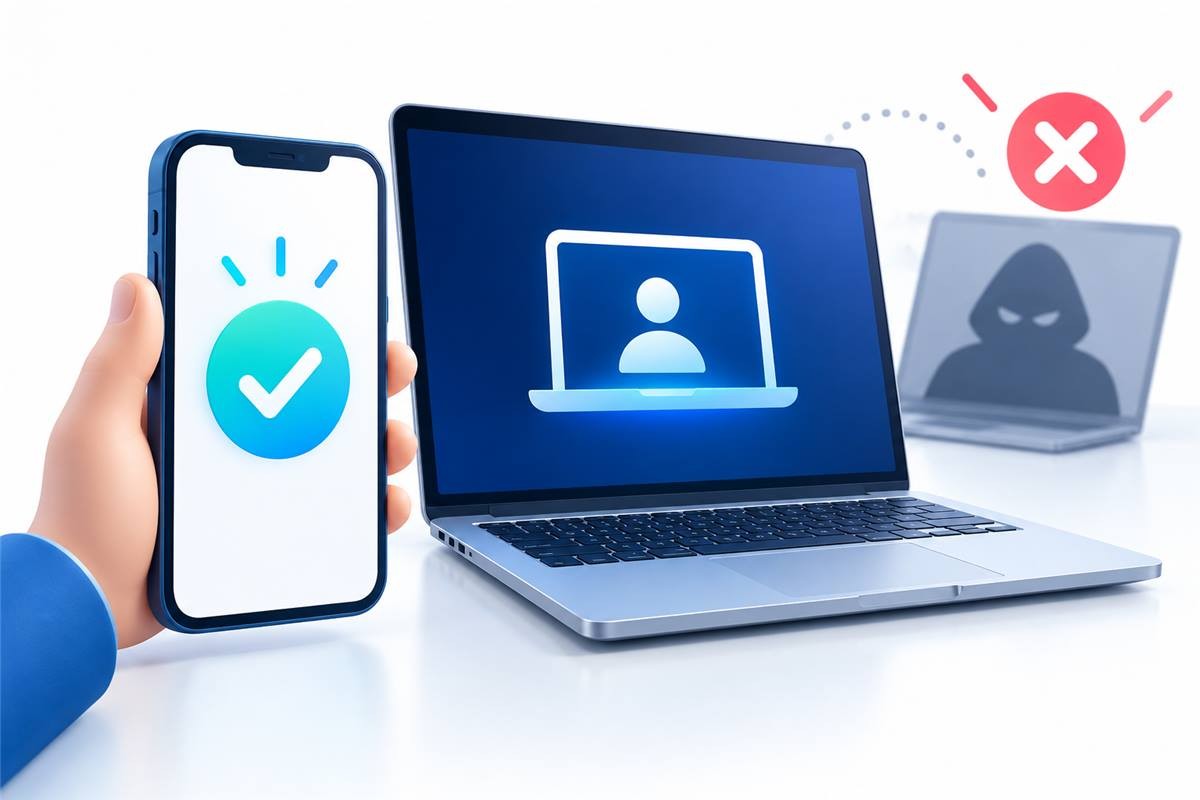
留意手机是否出现登录确认页,并核对显示的设备是否正是自己正在使用的电脑;只有确认匹配时才继续。如果手机已经确认而电脑仍在等待,分别检查两端网络,再尝试刷新二维码重新扫码。团队部署环境下,确认手机和桌面端使用的是同一企业服务器或账号环境。不要为了排查而把验证码、两步验证密码或登录码发给“客服”或群成员。
四、登录后做一次设备核对
登录成功后,先发一条不含敏感信息的测试消息,确认桌面端确实同步到当前账号。若是在共享电脑上操作,离开前按客户端实际提供的退出或设备管理入口结束会话;设备列表和退出方式可能随版本、部署配置而变化。仍无法登录时,记录手机与电脑系统版本、客户端版本、二维码出现或确认的具体阶段、错误提示原文,再通过应用内“设置 > 向我们提问”反馈。反馈时不要附上可供他人使用的二维码或验证码。